segunda-feira, 28 de abril de 2014

ISAT - Screencast: Video Aula

.........
EXEMPLO

. O Screencast http://www.screencast-o-matic.com é uma ferramenta de criação de vídeos através da captura da tela e permite gravação pelo microfone. Para professores, ele permite que o que a aula seja online e diminui a distância entre o professor e o aluno.

.......... Com o Screencast-O-Matic você pode fazer capturas da sua tela a partir de vários tamanhos diferentes e depois enviar para o próprio serviço, fazer o download ou enviar para o YouTube. Assim, é possível usar o site para criar tutoriais ou mostrar algo de seu PC para os amigos.


Usando o Screencast-O-Matic
O ideal, antes de começar, é criar uma conta para poder utilizar o Screencast-O-Matic. Clique em Create e depois em Login, ou clique aqui para ir para a página de cadastro. É muito simples: basta preencher com o seu email e escolher uma senha.
Para começar, clique no botão Create. O serviço começará uma detecção para saber se o seu computador tem o Java instalado. Se você tiver, ele dirá que está tudo ok e bastará clicar em Start ScreencastOMatic; senão, ele pedirá para que você instale o Java.

Na próxima tela você pode escolher qual o tamanho da área de captura entre seis diferentes: 640x480, 800x600, 1024x768, 854x480, 1024x576 e 1280x1024 pixels. Ou é possível definir um tamanho personalizado. Se o microfone estiver ligado e funcionando, o site dirá para você.
Depois de ter clicado em Done, o programa perguntará o que você quer fazer com a captura. Você pode enviar para o próprio serviço, para o YouTube (em boa qualidade), exportar para um arquivo, voltar e continuar capturando ou descartar e fazer outra captura. As opções de enviar para o serviço e para o YouTube são muito semelhantes, exceto de que para o último você precisa colocar seu login e senha.


Detecção do Java.
Capturando a tela
Controles para controlar a captura.
Para prosseguir, clique em Go. Agora você já pode começar a captura da tela. Basta arrastar a caixa preta de captura para a área que será capturada e pressionar o botão Rec (aquele da bolinha vermelha). Se quiser, pode também pausar, clicando em Pause. Quando tiver terminado, pressione Done.

Após terminar a captura
Depois, basta escolher o que você fará.
Todos os vídeos que você captura e envia para o serviço podem ser encontrados depois ao clicar em My Screencasts. Assim eles ficarão armazenados de maneira organizada para você acessar sempre que precisar deles.

domingo, 27 de abril de 2014

ISAT - Apresentações de Slides

.......... Em geral, apresentações são ótimas como recurso visual seja em uma reunião ou na introdução de uma ideia nova numa empresa. Na escola, elas ajudam o professor a deixar a aula mais dinâmica e permitem a fuga da dobradinha professor-quadro.
.......... P: Como criar apresentações?
.......... R: Visite este endereço: http://bit.ly/1itu95b

DICAS
Planeje seus slides

Que tal criar um esboço no papel antes de começar a trabalhar no computador? Pegue um bloco e uma caneta, e exponha ali suas ideias. Tente estruturar onde estarão imagens e texto em seus slides, pois isso pode lhe dar novas ideias e ainda evitar desperdício de trabalho.

Troque texto por imagens

Uma imagem vale mais que mil palavras também em uma apresentação de slides, portanto, sempre que possível, substitua uma frase ou um parágrafo por uma imagem. Porém, tenha bom senso e não exagere na quantidade de figuras em um mesmo slide.

Mais fala e menos texto

A dica crucial para quem quer construir um bom slide é essa: fale mais e escreva menos. Se o texto for indispensável, tente escrever pouco, pois slides enxutos são mais bonitos e tornam a apresentação mais dinâmica. Assim você fala e sua plateia não se distrai lendo muita coisa.

Fontes legíveis são essenciais

Ao escrever algo em um slide, lembre-se de que o texto será lido por pessoas distantes de sua projeção, portanto, torne a usar o bom senso na escolha do tamanho da fonte. Além disso, não invente na hora de selecionar o modelo da fonte, procure selecionar algo simples e legível. Cabe aqui, novamente, falar sobre a quantidade de texto: quanto mais texto, menor a fonte, o que pode prejudicar a leitura.

Simplicidade Simplicidade sempre!

Steve Jobs, chefão da Apple e um dos caras mais influentes no mundo quando o assunto é tecnologia, disse uma vez que “simplicidade é o máximo da sofisticação”. Então, que tal não encher seus slides de conteúdo e buscar um equilíbrio entre cores de fundo, de texto e de imagens?

Ler o conteúdo dos slides? Jamais!

Seu slide está redondinho: claro, objetivo e despoluído. Mas, na hora de apresentação você começa a ler! Esqueça isso! Treine bastante em casa, releia os textos que serviram de base para a criação da apresentação e não leia. Além do fato de que sua plateia sabe ler, falar sem ler slides passa mais segurança e credibilidade.

Fale com clareza

Assim como seus slides, sua apresentação também precisa ser clara e objetiva, portanto, evite termos técnicos sempre que possível, procure usar um vocabulário menos rebuscado e, principalmente, conhecer o público que assistirá à sua exposição, pois isso ajuda a definir a melhor postura a ser tomada na frente de todos.


EXEMPLOS DE SLIDES COM POUCO TEXTO

segunda-feira, 14 de abril de 2014

ISAT - Criando GRUPO no Facebook

.......... Ter um grupo no facebook pode ser uma ótima ferramenta para trocar informações com amigos limitando quem pode ver o que se escreve ali.
.......... Na sala de aula é uma maneira de estender o contato com os alunos, e compartilhar informações sobre a matéria dada.
.......... Um exemplo eficaz, seria a publicação de um artigo ao qual todos terão acesso e sobre o qual todos podem dar opinião quando ficarem online.
------------------------------------------------------------

Como criar um grupo no FacebookQuem fez parte da geração Orkut certamente bateu um pouco a cabeça ao começar a usar o Facebook pelo fato de não haver um equivalente às antigas comunidades. Afinal, como você pode se reunir com amigos para conversar sobre determinado tema sem encher o mural de outras pessoas com mensagens que não são de seu interesse?
Para evitar que esse tipo de situação desagradável aconteça é que a rede social de Mark Zuckerberg utiliza o conceito de grupos. A ideia é praticamente a mesma e permite que os participantes conversem  sem incomodar os outros, além de manter a privacidade quando o assunto em questão não precisa estar disponível para seus outros amigos.
Se você não sabia como criar uma “comunidade” no Facebook, saiba que o processo é bem prático, rápido e simples.

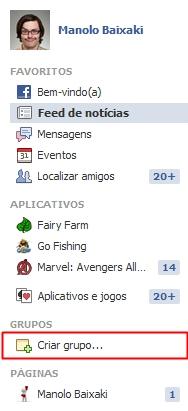
1. Na tela inicial do Facebook, clique em “Criar grupo”, como mostra a imagem acima à direita.

Como criar um grupo no Facebook
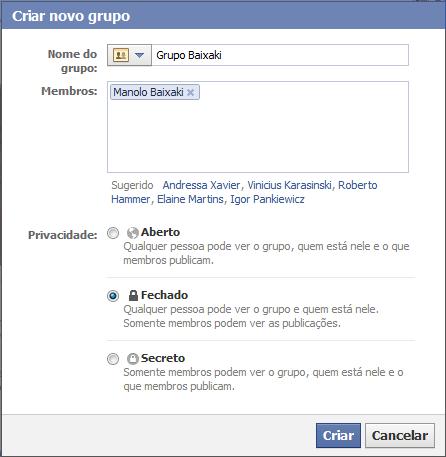
2. Uma pequena janela irá aparecer no meio da tela. No primeiro campo, você deve inserir o nome do grupo. Cuidado com o que vai colocar, pois isso será exibido para todos os seus contatos e, dependendo das configurações, para qualquer pessoa que acessar seu perfil.

A área seguinte é destinada aos membros. Basta digitar o nome de seu amigo para que o próprio Facebook faça uma busca e envie o convite de uso.
O campo de privacidade é o mais importante. Ao selecionar “Aberto”, qualquer pessoa poderá acessar aquele grupo, ver seus participantes e ler as mensagens que foram publicadas. Já o “Fechado” é um pouco mais restrito, pois oculta os textos e exibe apenas a lista de membros. Por fim, o “Secreto” simplesmente esconde a existência da comunidade de qualquer pessoa que não estiver listada.

Como criar um grupo no Facebook


Pronto! Com isso, o grupo já está concluído e você já pode a trocar mensagens com seus amigos, incluindo até mesmo imagens e vídeos. É como se fosse um mural particular. Para acessá-lo, basta clicar sobre seu nome no menu lateral.

O que fazer com seu grupo?
Ainda que a “comunidade” do Facebook permita que você converse com seus amigos com mais privacidade, há outros recursos muito interessantes e úteis para os participantes. Na aba “Eventos”, por exemplo, você pode organizar uma festa ou convidar os demais membros para algum tipo de comemoração ou manifestação.

Como criar um grupo no Facebook 

domingo, 19 de junho de 2011

[ Retorno ao BlogspoT ]

.......... No meio de 2009, eu e o blogger tivemos alguns problemas e nada que eu tentava postar funcionava. Fiz a migração pro wordpress e estava muito satisfeita com o blog lá. Porém-no entanto-however-but de uns tempos pra cá, não tenho postado NADA porque o wordpress anda tão lerdo que fui ficando sem paciência e deixava pra lá. :/

.......... Achei que fosse meu PC, mas andei pesquisando e vi que com o tempo o wordpress vai ficando mais lerdo mesmo (mais widgets = mais lerdo). Então fiz as pazes com o blogger e estou de volta com todos os meus posts. :D

weeeee!

[ iPad 2, vale a pena? ]

A famigerada segunda geração do tablet da Apple chegou no Brasil,
já está em falta nas grandes lojas, mas será que ele vale a pena?

.......... O iPad 1 teve seu lançamento americano oficial em 03 de Abril de 2010. O segundo modelo, chegou ao Brasil a pouquíssimo tempo e já está esgotado em TODAS as lojas nas quais pesquisei. É cerca de um ano a distância no lançamento dos dois. E o valor continua bem alto. Afinal, quais as diferenças dos dois modelos? E o Upgrade é viável?

.......... Vamos lá, a primeira diferença é poder optar pela cor branca. Não gostaria de ter um branco, pois é inevitável o acúmulo de sujeira no aparelho, mas acho ótimo que o consumidor tenha direito à escolha. O processador melhorou, ficou mais rápido, o peso diminuiu (agora 600 gramas) e o tamanho também é possível? o.O. E o igadget agora conta com duas câmeras, e a ideia não é que você saia fotografando por ai com esse trambolho, mas que possa fazer video-chamadas.
.......... Também houve o lançamento das novas smart covers que interagem com a tela do aparelho, fazendo com que ele saiba que você a está usando, ou não. O valor no lançamento é o mesmo de quando o iPad1 chegou o que acarretou na queda de preço do primeiro modelo. As opções de armazenamento são 16gb wifi / 32gb wifi / 64gb wifi OU 16gb wifi+3G / 32gb wifi+3G / 64gb wifi+3G.

.......... Se você já comprou o iPad 1, não aconselho o upgrade para o 2, pois a não ser que você esteja MUITO interessado em ter as câmeras, não há diferenças significativas e você já gastou bastante para ter o primeiro. Mas já pode ir pensando no 3, que dizem os rumores, virá com Retina Display com updates maiores. Mas se você ainda não tem um, o 2 é a melhor opção, por ser a mais atual. :D

segunda-feira, 13 de junho de 2011

[ inForMátiCa na esCoLa ]

Com o avanço da tecnologia nas últimas décadas, principalmente dos computadores, discuti-se cada vez mais a utilização de recursos da informática na educação.


Muitas escolas do Brasil já possuem um laboratório de informática com acesso à Internet, softwares educacionais e programas básicos (editores de texto, programas de edição de imagens e apresentações, planilhas de cálculo, etc). Porém, basta ter os recursos? Como utilizá-los de maneira a garantir o desenvolvimento do aluno? Estas são apenas algumas questões levantadas por educadores brasileiros.


Em primeiro lugar, temos que partir do princípio de que o computador é apenas uma ferramenta. Sozinho, não é capaz de trazer avanços educacionais. Uma escola que resolve utilizá-lo como recurso didático necessita de bons professores, preparados e treinados, para utilizar os recursos oferecidos por este sistema tecnológico de forma significativa.


Colocar qualquer software para os alunos usarem não gera aprendizado. É importante que a escola tenha um projeto pedagógico que envolva a utilização do computador e seus recursos. O aluno não pode ser um mero digitador, mas sim, ser estimulado a produzir conhecimentos com o uso do computador. Neste sentido, o professor deve agir como um orientador do projeto que está sendo desenvolvido.


O uso da Internet também é um caso importante. De nada adianta pedir para um aluno fazer uma pesquisa na Internet sem as devidas orientações. Cabe ao professor instruir os alunos para que estes não façam simples cópias de textos encontrados em sites. Apenas copiando, os alunos não vão aprender. As orientações devem ser no sentido de como elaborar uma pesquisa, como encontrar sites confiáveis, como gerar conhecimentos com o material pesquisado, etc.


Outro ponto importante é o incentivo à criação. O aluno não deve ser colocado de forma passiva diante do computador. As ferramentas tecnológicas devem servir de base para a criação. Uma planilha de cálculos, por exemplo, pode ser usada para um trabalho de Matemática com dados estatísticos, criando fórmulas e gerando gráficos. Um editor de textos pode ser usado para a criação de um jornal com notícias e informações sobre o conteúdo de uma disciplina. Um programa de apresentação (PowerPoint) apresenta inúmeras possibilidades na elaboração de aulas com imagens, sons e outros elementos multimídia.


O importante ao utilizarmos recursos de informática na sala de aula, é não transformar a máquina na principal figura educacional. Professores e alunos devem assumir o papel de principais personagens e usar criatividade, raciocínio e atitudes ativas para a produção do conhecimento. Somente desta forma, o aluno estará se preparando para o mercado de trabalho e para a vida.


...


Esta postagem foi criada para fins acadêmicos,
em prol de uma pesquisa da faculdade. :D


[ via http://bit.ly/jsiNUz ]

quarta-feira, 1 de junho de 2011